


mac|USキーボード|英数切り替えができないのを解決
当ページのリンクには広告が含まれています。

私が使用しているPCはmacで、キーボードはUS配列のキーボードです。
「英数」と「かな」の切り替えは「Ctrlキー+スペースキー」で行っていました。
しかしこの方法はなぜか効かなくなることがあります。(私だけかな?)
なので別の方法で切り替えをすることにしました。
目次
いちばん簡単な 英数↔︎かな 切り替え方法|USキーボード|mac
なんと「Caps」を押すだけ。
それだけで「英数」と「かな」の切り替えができます。
Capsキーでの入力切り替え 設定方法
Capsキーでの入力切り替えには設定が必要です。
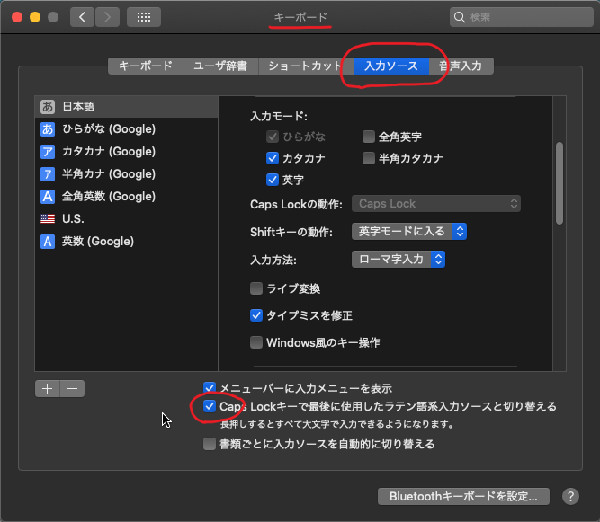
システム環境設定 > キーボード > 入力ソース
「Caps Lockキーで最後に使用したラテン語系入力ソースと切り替える」にチェックを入れる。
長押しすると通常のCapsLockの動作になり大文字に固定して入力できるようになります。
[wpap service=”with” type=”detail” id=”B0DLB82C12″ title=”macOS Sequoia パーフェクトマニュアル”]
まとめ
「Ctrlキー+スペースキー」は、なんとなく手間だなと思っていましたが、この設定で快適になりました。
是非お試しください。
※ただしmacOS Catalina(2019年10月〜)以降のOS対応










コメント