

無料配信用ソフト『 OBS Studio 』はとても便利なソフトです。
基本操作は簡単で高性能。使い方に迷ってもネットで調べれば解決できます。それだけ利用者が多いってことですね。
ところが解決に手間取った問題が起きました。それは「ウインドウキャプチャに対象ウインドウが選択肢として表示されない」というトラブル。具体的に言うとChromeブラウザで開いたサイトを選択することができませんでした。
目次
OBS Studio ウインドウキャプチャ に選択肢が出てこないトラブルを解決する方法
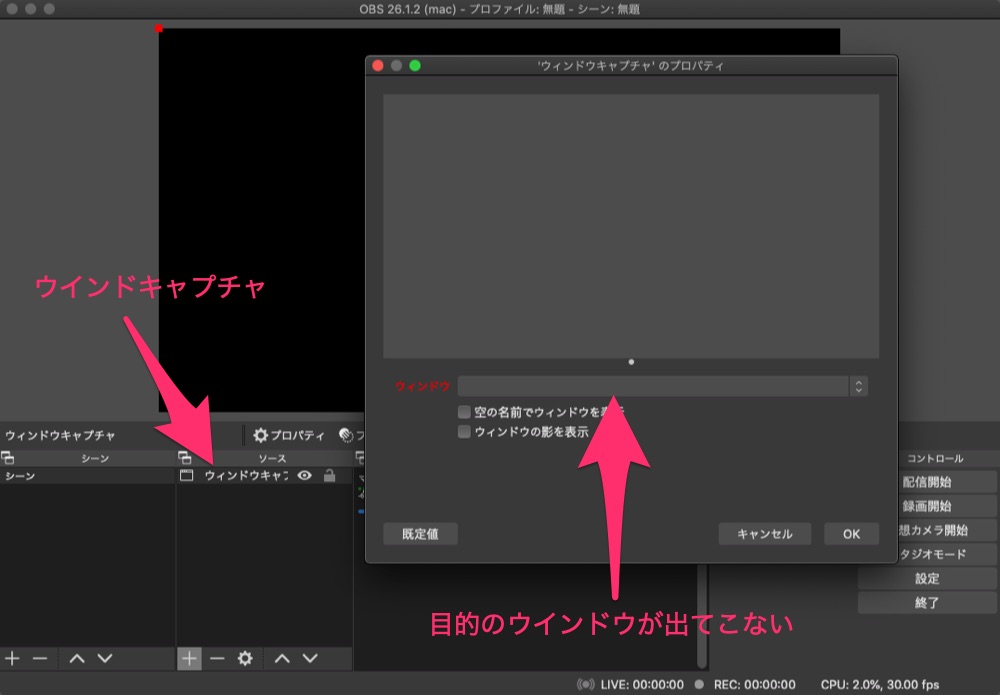
解決方法の前にトラブルが発生した環境を記載しておきます。
- 使用PC:Mac
- ソフト:OBS Studio ver26.1.2(64bit)
- 対象ウインドウ:Chromeブラウザ ver.89
トラブルの原因はMacでした。
「画面収録」の許可をOBS Studioに与えることで問題は解決します。「カメラ」や「マイク」は接続許可を設定するようアラートが表示され手順が表示されますが、ウインドウキャプチャに関してはアラートが表示されません。自力で設定を行いましょう。
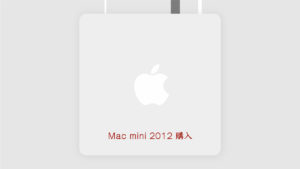
トラブル解決手順(Mac)
- システム環境設定を開く
- セキュリティとプライバシーを選択
- 左側のリストから画面収録を選択
- OBSにチェックを入れて画面内容の記録を許可する
以上で完了です。
OBS Studio を再起動してウインドウキャプチャの選択肢を確認してみましょう。







コメント
コメント一覧 (8件)
それでも目的のウインドウが出てきません。どのような理由が考えられますでしょうか?
Nさん、コメントありがとうございます。
思いつく限り調べてみましたがちょっと検討がつきません。
もうしわけない。
画面収録にチェック入れたのに選択肢が出てこない場合はどんな原因が考えられますか…泣
おせちさん、コメントありがとうございます。
似たような事例を探してみたのですがわかりませんでした。
OSとアプリのバージョンの確認と再起動くらいしか対策が思い当たりません。
お役に立てず申し訳ありません。なにかわかったら追記を行いたいと思います。
お陰様で設定ができました。どうもありがとうございました。
sine nomineさん、コメントありがとうございます。
お役に立ったようで良かったです。
出鼻をくじかれるので焦りますよね!
助かりました!ありがとうございます。
役立ったようで良かったでーす!