
HUAWEI P20を使っています、からあげ棒です(@karaagebow1214)
P20でもGoogleレンズが使えるようになりました。
多くの機種で使用可能となったようです。是非一度お手持ちのスマホで試してみてください。
Googleレンズの使い方
Googleレンズは撮った写真から様々な情報を引き出します。
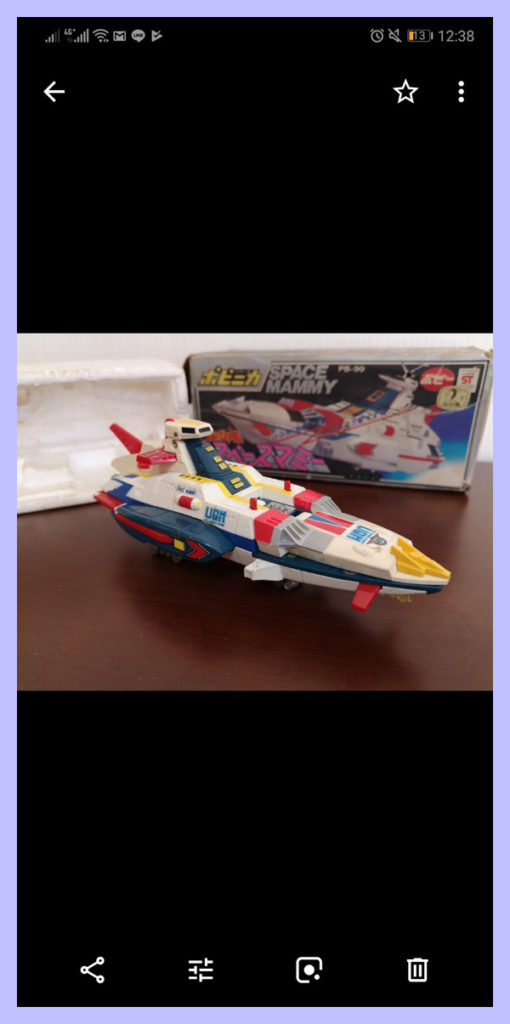
- Googleフォトを起動
- 任意の画像を選択
- アイコンを選んでGoogleレンズ起動
Googleフォトで写真を選択して
下にある右から2番目のアイコンをタップ
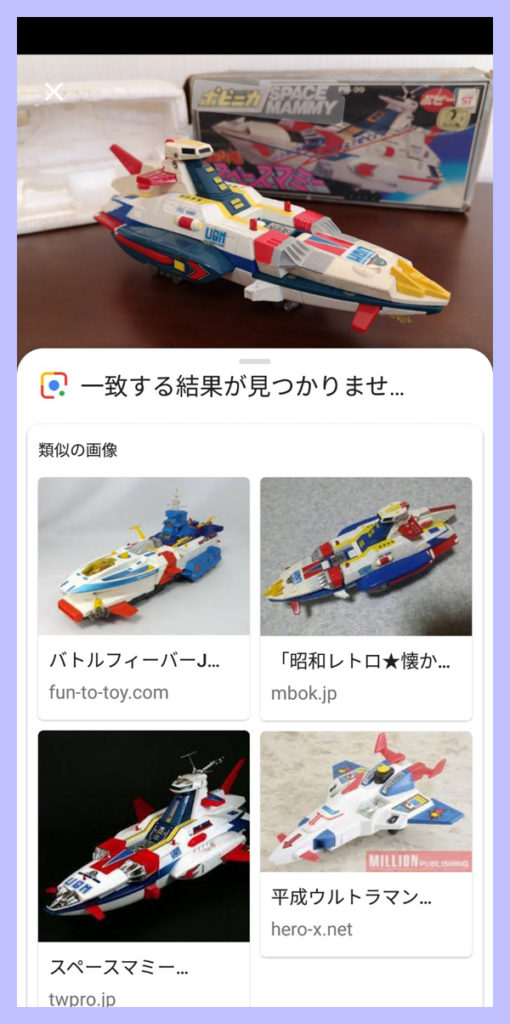
検索結果が表示されます。
残念ながら一致する結果がみつかりませんでした。
それでも関連情報が表示されます。
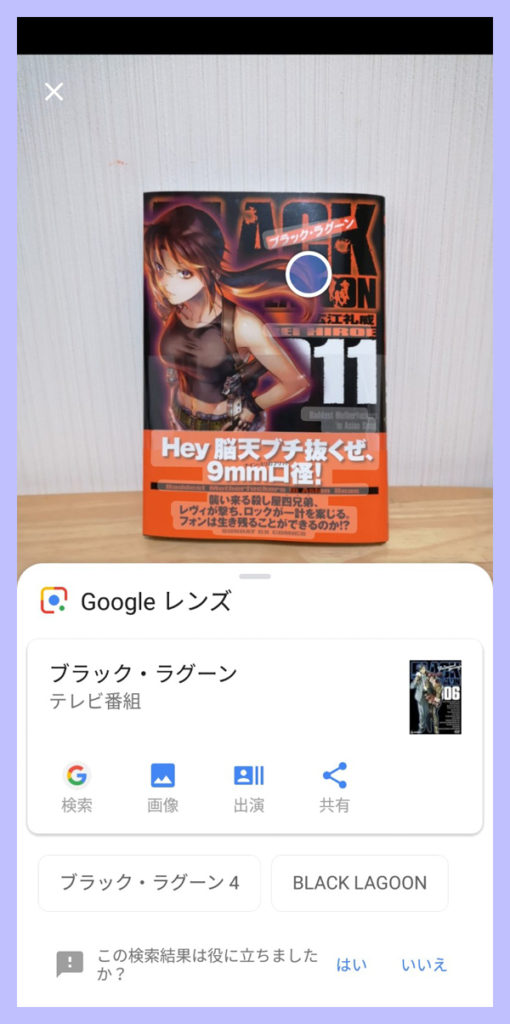
気を取り直してもう一度
今回はヒットしました。アニメの情報がでてきました。
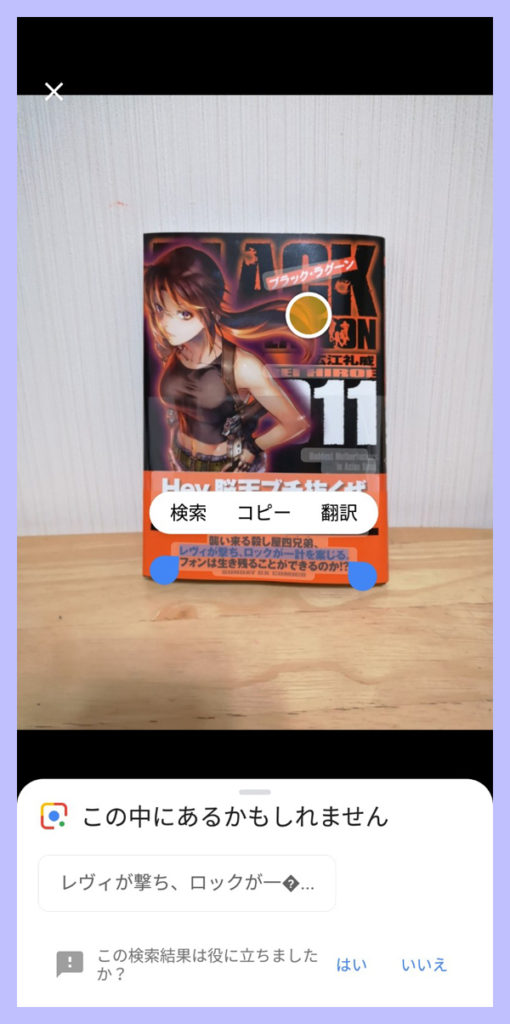
画像の中の文字をタップすると。
コピーしたりweb検索できたりします。
なかなか便利そうです。
Googleレンズで出来ること
Googleレンズの機能は以下のとおり
- テキストをコピーする
- 類似の商品を検索する
- 植物や動物を調べる
- 書籍やメディアを探す
- バーコードをスキャンする
テキストコピーは使えるかも知れません。
どんな結果が出てくるのか読めないところが面白いですね。
Googleレンズで戸惑ったこと
Googleレンズという名前からカメラアプリだと思っていました。
各機種でGoogleレンズが使えるようになったと耳にして自分の端末内を探すがそのようなカメラアプリは見つからず。
どうしたら良いだろう?そうだ!Googleに聞いてみよう!「OK,Google」
そこで見つけました。
Googleアシスタントの左下にGoogleレンズのアイコンがありました。
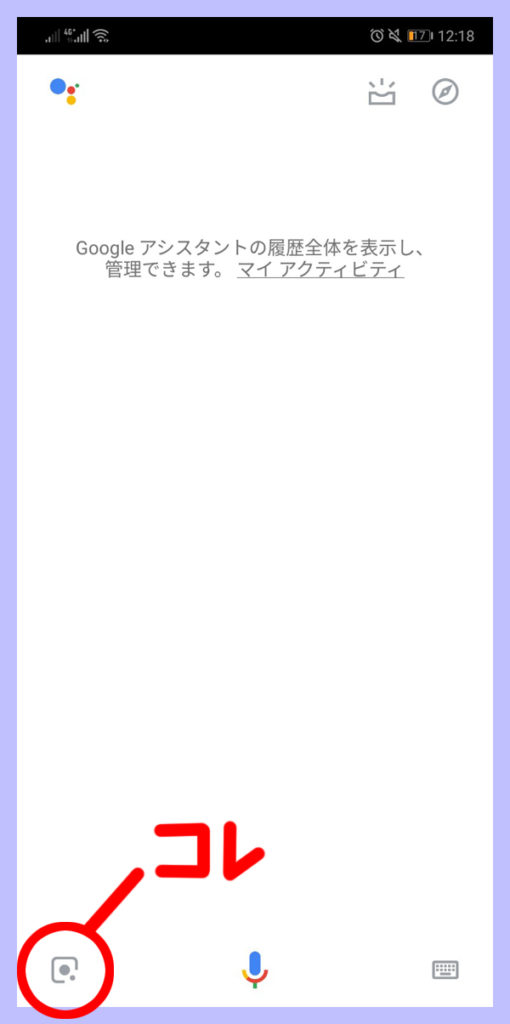
これでGoogleレンズが起動できます。
撮った写真から情報を引き出すのではなく、リアルタイムで目の前にあるモノにカメラを向けて情報を引き出すことができます。
やり方は簡単
- Googleアシスタントを起動(OK,Google または Googleアシスタントアプリ)
- 対象物にカメラを向ける
- 知りたい場所をタップする
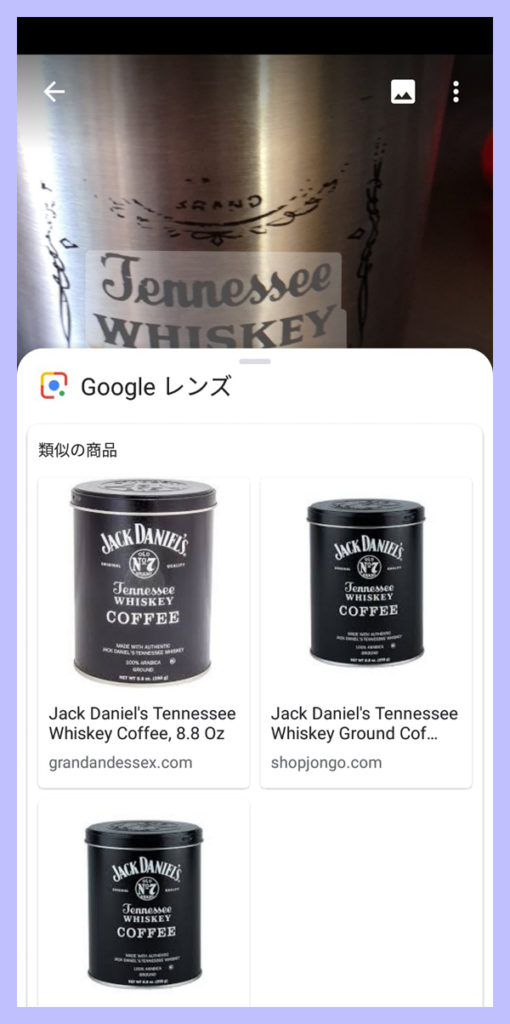
ジャックダニエルのマグカップにカメラを向けました。
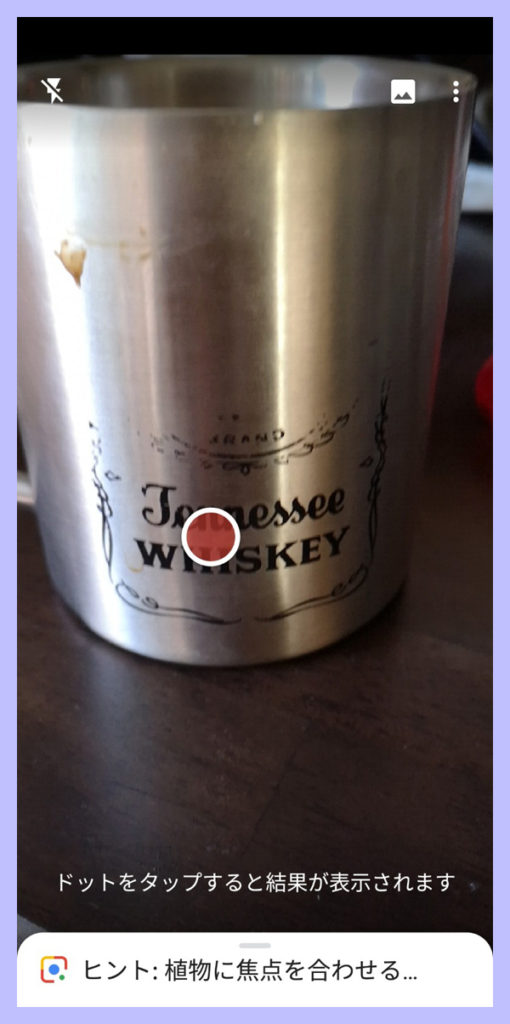
似たような商品を検索してくれました。
便利!・・・・・かな?
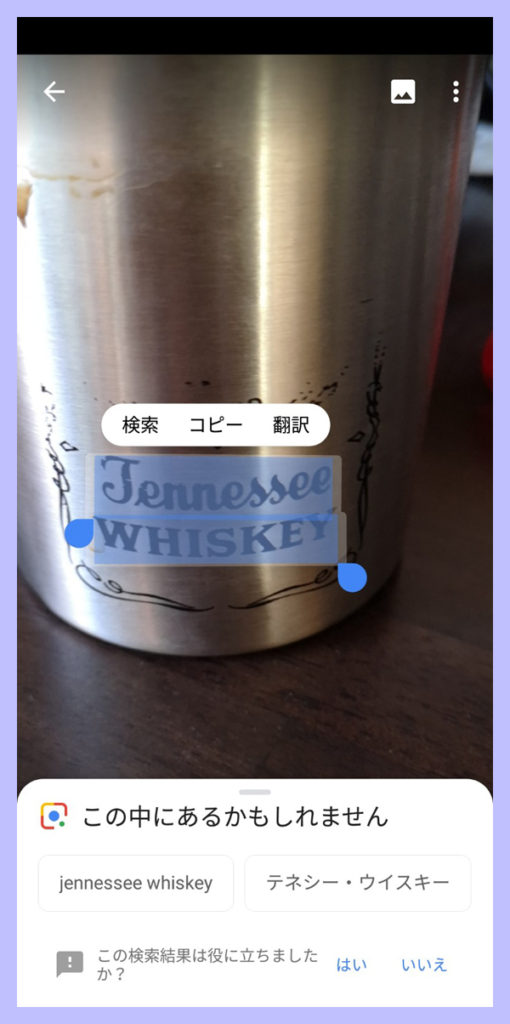
厳しそうなところから文字もひろってくれました。
これは精度が素晴らしいです。
あとがき
Googleレンズはなかなか面白いものですね。
積極的に使うか?と言えばそれほどでもないですが、みんなでワイワイするネタにはなると思います。
こういうモノを面白おかしく使いこなせる人はモテるんだろうな〜。






コメント