

記事の冒頭で自己紹介している人は 抜粋 を利用したほうが良いと思いますよ、っていう話。
当サイトではWordPressのテーマに「THE THOR」を利用しています。THE THOR については公式サイトをご覧ください。
公式サイトTHE THOR
ワードプレスで記事一覧が表示されるとき記事の冒頭部分が記載されます。
もし記事の冒頭が自己紹介だと、記事一覧には自己紹介が並んでしまいます。それを解消するために抜粋を利用しましょう。
記事一覧の抜粋をメタディスクリプションにする
まず現状をご覧ください↓
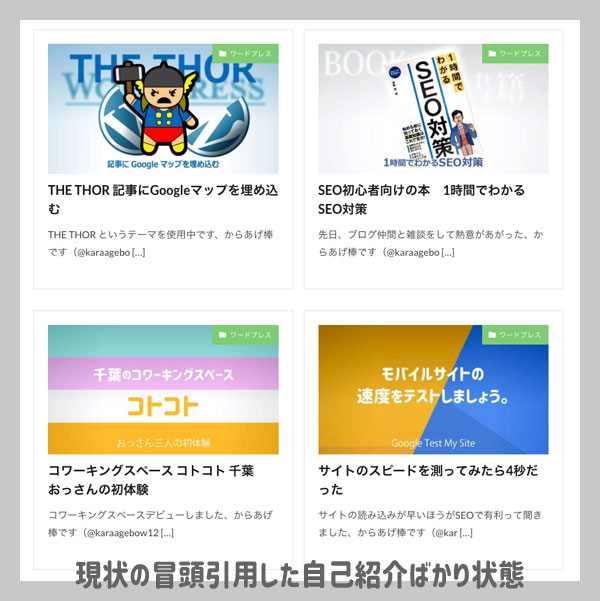
記事冒頭部分が自動で挿入されて便利だと思っていましたが並ぶと・・・見事に自己紹介だらけ。
からあげ棒は好きだけど、からあげ棒について熱く語りたいわけではないのですよ。
できればもう少し内容のわかる文章にして回遊率を上げたい。
賢明なブロガーであればメタディスクリプションは記載していますよね?もしメタディスクリプションを記載していないのであれば今後は必ず記載するようにしてください。検索に表示されるメタディスクリプションはPVアップに貢献します。
メタディスクリプションを記載していれば、そこからさらに要約し抜粋に記載します。
これであれば、新たに手間をかけることなく見た目の向上と回遊率のアップが期待できます。
完成形はこれ↓
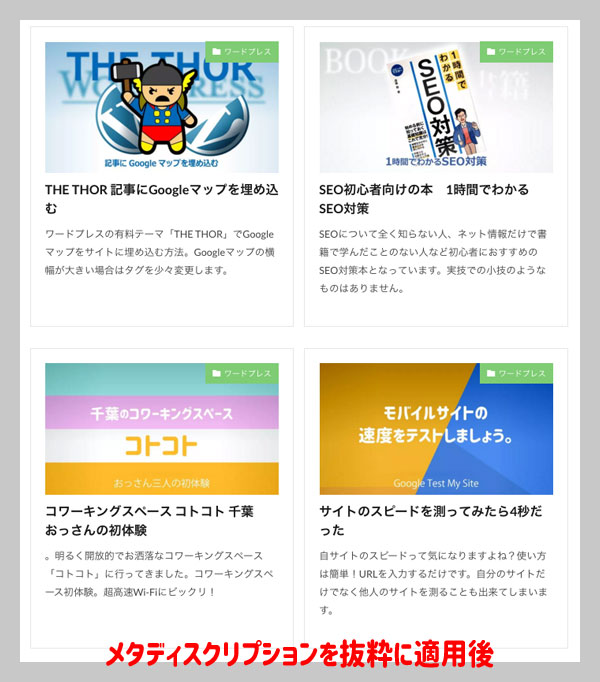
見た目がよくなりました!
紹介文をメタディスクリプションにする方法
新規記事の場合の手順ですが過去記事の設定しなおしも同じです。
表示オプションはこれ↓
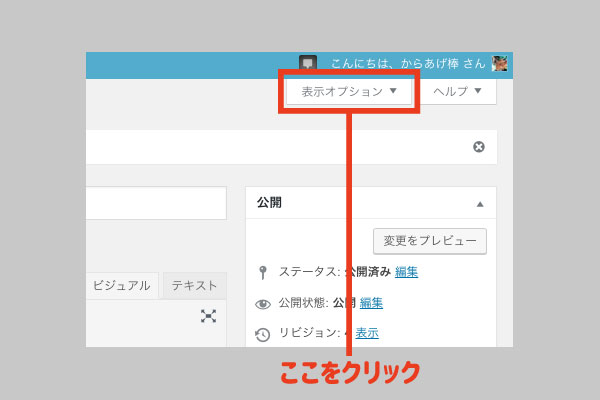
抜粋にチェックを入れるとエディタの下のほうに抜粋入力欄があらわれます。
あとはいつも通り記事を書いてメタディスクリプションも書く。
メタディスクリプションをコピーして抜粋入力欄にペーストすれば完成です。(または要約して記載)
あとがき
実際にやってみると、メタディスクリプションはキーワードを入れようと必死です。抜粋の部分はもう少しナチュラルに続きが読みたくなるよう改良したほうが良いかもしれませんね。
関連記事WordPress





コメント