
ブロックエディタ(Gutenberg)を使いたい THE THOR ユーザーにオススメのブログ向けWordPressテーマ
 ポチップ


 ポチップ
ワードプレスの有料テーマ「THE THOR」を使用しています。
多機能すぎて操作に戸惑っている人も多いかと思います。文字などの装飾関連の操作方法について紹介。ちょっとクセがありますが慣れれば問題ありません。
手順は上記通りです。
いたって普通と思われるかも知れません。文字を打ち、デフォルトの設定を仮でする。ということに気づくまで時間がかかりました。デフォルトから変形させていくことが基本になります。
注意点
オリジナルの装飾はTHE THOR の機能だけを使う。
例えば「太字」はワードプレス標準で行うことができますが、標準で太字にした文字にはTHE THORの装飾がうまく反映されません。オリジナルの装飾をするときは必ずスタイルセット/カラーセット/デフォルトの中だけで行いましょう。
※最後にワードプレス標準での装飾は可能です。必要なものは最後につけましょう。

選んだ設定は他の設定をしても削除されない。
一度選んだ設定は他の設定をしても自動で解除されません。自分で解除しましょう。
例えば、文字色にブラックを選んだあとホワイトに変更しても、ブラックの設定が残りホワイトが反映されません。もう一度ブラックを選択して解除しましょう。
設定には優先順位があり、項目の下にいくほど優先されます。下の項目を選べば設定は反映されますが、余計なタグが発生してしまうので、やはり解除したほうが無難です。
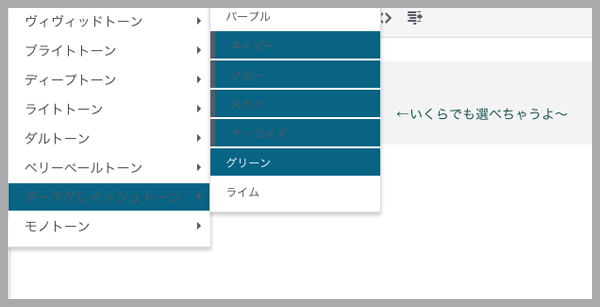
①文字を打ちます。
※画像に適用したい場合も、まず文字で装飾を作ります。
②デフォルトのボックスを適用
③ボックスのサイズや余白などを設定
※調整しながらの場合、設定の解除を忘れずに。
④カラーや文字サイズなどを設定
※調整しながらの場合、設定の解除を忘れずに。
⑤囲み罫線の設定
※罫線の種類を選ぶ。カラーを選ぶ。
⑥最後にリンクを付けたり、画像を挿入する。
※リンクを付けたあとはTHE THORの機能が効かなくなるので標準機能で色を変える。
①
高機能なTHE THOR
②
めちゃ色々ぶちこんだやつ↓
複雑なものを作るのは手間がかかります。
良いモノが出来たらテキストエディタからコードをコピーしてまとめるか、外観→カスタマイズ→パーツスタイル設定に登録してしまいましょう。
パーツ作成がどうしても上手くいかない場合はテキストエディタで確認しましょう。慣れたら直接打ったほうが早いかもしれません。
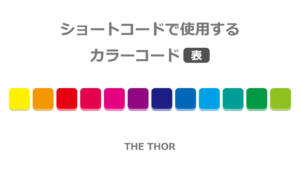
コードで使うカラーの一覧があるので参考にしてください。
ポチップ
ブログテーマ選びについて
この記事はもともと「THE THOR」で作成した過去記事ですが、現在は「SWELL」に移行してブログを運営しています。実際に両方を使った経験から、テーマ選びに迷っている方へ。




コメント