MENU
カテゴリー
からあげ棒
designer
WEBデザイナー&EC運営(会社員)|元グラフィックデザイナー
ブログは「創る楽しみ」を求めて運営中!快適なガジェット環境や、車・バイクの素人DIYメンテ記録を発信しています。「手探りでも頑張ればできる!」をテーマに、失敗も楽しみながら一歩ずつ進むDIYライフを気ままに記録しています。

THE THOR ザ・トール コメント欄に注意書き を表示するカスタマイズ

当ページのリンクには広告が含まれています。
THE THOR コメント欄に注意書き

ありがたいことに記事にコメントをいただきます。

ただまれに同じコメントが2回、3回と入ることがあり、どうやらコメントが承認制ですぐに表示されないため「入力をミスした」と思い再度コメントを投稿するといったことが起きているようです。

当サイトでのコメントは「承認制」つまり内容を確認した管理者が承認をして初めて表示されるようになります。こういった設定をされている方は多いのではないでしょうか。

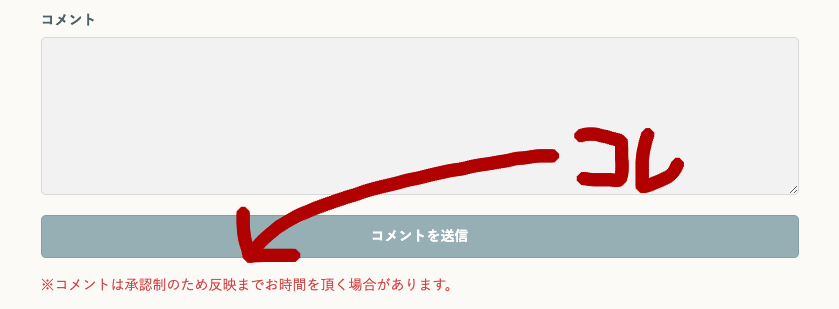
同じコメントを二度も入力してもらっては申し訳ない。なのでコメント欄に注意書きを表示するようにしました。


目次

THE THOR ザ・トール コメント欄に注意書き を表示するカスタマイズ

THE THOR ザ・トール コメント欄に注意書き を表示するカスタマイズ


カスタマイズはCSSにて行います。

下記コードをコピペするだけで完成。コメントやカラーはサイトにあわせ変更してください。


操作手順
外観 → カスタマイズ → 追加CSS


追加するコード

p.form-submit:after {
    content: "※コメントは承認制のため反映までお時間を頂く場合があります。";
    display: block;
    color: #cc4444;
    padding-top: 20px;
}

※カスタマイズは自己責任でお願いします。


あとがき


プレースホルダーへの表記がうまくいかなかったのでこの形となりました。何か方法がわかる方いたらコメントにてお知らせいただけると助かります。


あわせて読みたい
THE THOR ザ・トール 記事コンテンツ の順番を変更するカスタマイズ THE THOR で投稿ページの 記事コンテンツ をレイアウト変更します。   THE THOR の導入はこちら Google が推奨する最新の機能を搭載した「THE THOR」を導入する。 ...
THE THOR コメント欄に注意書き

この記事が気に入ったら
フォローしてね!

よかったらシェアしてね!
  • URLをコピーしました!
  • URLをコピーしました!

ブログテーマ選びについて

この記事はもともと「THE THOR」で作成した過去記事ですが、現在は「SWELL」に移行してブログを運営しています。実際に両方を使った経験から、テーマ選びに迷っている方へ。

  • THE THOR(ザ・トール)も今なお魅力的!
    洗練されたデザインと、プラグインなしでも完結する圧倒的な多機能さは健在です。「クラシックエディターの操作感が馴染んでいる」「カチッとしたクールなサイトを作りたい」という方には、根強いファンがいる実力派テーマです。
    THE THOR(ザ・トール)の詳細を見る
  • THE THORには最新の正統後継テーマ「GOLD BLOG」がある!
    最新のブロックエディターに完全対応した正統後継テーマ「GOLD BLOG(ゴールドブログ)」も登場しています。THE THORの遺伝子である圧倒的なSEO強さやデザイン性を引き継ぎつつ、今のWordPressに最適化されているため、トール派の操作感を崩したくない方には間違いなくおすすめ。
    後継テーマ「GOLD BLOG」の詳細を見る
  • 自由な操作性や書きやすさを重視するなら「SWELL」も最高!
    興味本位で購入してあったSWELLに移行しました。簡単に美しい装飾ができ、ページの表示速度も非常に優秀です。ブログ運営の効率を上げたい、デザインに迷う時間を減らしたいという方に。さすが有料テーマで最も選ばれている大人気テーマという感じで楽しく使用しています。
    圧倒的に使いやすい「SWELL」を公式サイト

この記事を書いた人

どうも、からあげ棒です。
リアルでも「からあげさん」って呼ばれてます。
呼ばれた私の名前を聞き取った居酒屋スタッフが、からあげ3皿持ってきたのは良い思い出です。
そんな感じでブログやってます。

コメント

コメント一覧 (12件)

  • 有難うございます。
    もう1つ質問お願いしたいのですが、カテゴリに記事が1つも入っていないと、カテゴリページに「投稿が1件も見つかりませんでした。」と表示されるのですが、これを非表示にする方法をご存知ないでしょうか?
    宜しくお願い致します。

    • 「投稿が1件も見つかりませんでした。」を非表示にする設定はないと思います。
      CSSでは消すことができます。

      • >CSSでは消すことができます。
        ぜひ、教えて頂けないでしょうか?

        • 以下のCSSでできると思いますが詳しい検証はしていないので自己責任でお願いします。

          .archive__item.archive__item-none {display: none;}
          
          • 有難うございます。
            直接スタイルシートを変えて消したら上手くいきました。
            また、宜しくお願い致します。

          • コメントフォームの「コメントを書く」の下に「メールアドレスが公開されることはありません。」と書いてある部分を編集したいのですが何か方法はありますか?

  • すいません、トールでwordpressを作っているのですがご教示頂きたく。。。
    Aカテゴリの下にBカテゴリを作り、その下にC記事を入れると、C記事の抜粋文が自動でAとBに表示されます。
    この抜粋文を非表示にしたり、編集したりできるのでしょうか?
    抜粋文の体裁が悪くて邪魔なのです。。

    • 匿名さん、お問い合わせありがとうございます。

      A、BのカテゴリーにC記事の抜粋が表示されるのはどのタイミングでしょうか?

      • C記事を入れると、常にAとBの両カテゴリにC記事の抜粋が自動で表示されます。
        C記事、D記事・・・といくつも記事を入れると、すべての記事の抜粋がAとBの両カテゴリに表示されます。
        AとBの両カテゴリが記事の抜粋だらけになってしまい大変見栄えが悪いのです。
        記事の抜粋を非表示にするか、もしくは見栄えを整える方法があればご教示いただけますと幸いです。

        • 返信ありがとうございます。状況がわかりません。

          カテゴリーA > カテゴリーB > 記事C
          という状態を作りましたがどこで抜粋のみ表示されているのかわかりません。
          https://thor.karaagebow.com/
          上記サイトにテスト環境を作っています。確認してみてください。

          • わざわざありがとうございます。
            C記事のタイトル「カテゴリーA、小カテゴリーBのテスト記事」と文章「これはカテゴリー、小カテゴリーに登録した記事のテストです。 抜粋がどうなるかがメインのテストです。」が両方、カテゴリAとカテゴリBに表示されていますよね?
            この抜粋(タイトルと文章)をカテゴリAとB両方で非表示にしたいのです。
            または、タイトルだけを羅列して本の目次のようにしたいのです。

          • なるほど。
            テーマは正常に動作していて違う表現をしたいということですね。
            CSSを使ったり固定ページを利用したりで何かできそうですが最終形態が見えないので助言が難しいです。
            タイトルだけ残すといった形であればCSSで可能かもしれません。

コメントする

目次