

THE THOR ザ・トール サイドメニュー を画面いっぱいに表示する カスタマイズ
当ページのリンクには広告が含まれています。

ブロックエディタ(Gutenberg)を使いたい THE THOR ユーザーにオススメのブログ向けWordPressテーマ
 ポチップ
当サイトで使用しているテーマ THE THOR の サイドメニュー を画面いっぱいに表示するカスタマイズをしました。
サイドメニューとは右上にある ≡ をタップすると表示される部分のこと。
サイドメニューを全画面表示にしても得られるものはあまりないと思います。完全に自己満足なカスタマイズ。ただサイドメニューに文字数が多くある場合は少しは可読性が上がるかもしれませんね。

出来上がりサンプル
目次
THE THOR サイドメニューを画面いっぱいに表示するカスタマイズ
カスタマイズにはCSSを使用します。
CSSは追加CSSにコードを記述。
操作手順
外観 → カスタマイズ → 追加CSS
外観 → カスタマイズ → 追加CSS
以下のコードをコピペすれば完成です。
/* サイドメニューの幅 */
.menuBtn__content{
	width:100%;
	max-width: 450px;
}
※カスタマイズは自己責任でお願いします。
以上です。
この記事のCSSについて
補足を入れておくので必要に応じて変更してください。
| width | サイドメニューの幅 |
| max-width | サイドメニュー幅の最大値 |
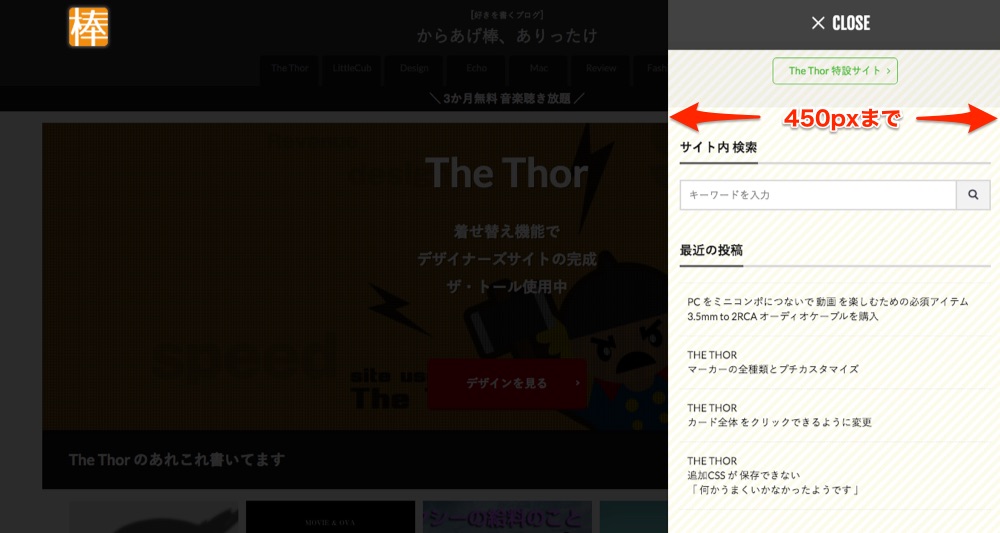
サイドメニューの幅は100%を設定して画面いっぱいに広がるようにしています。
ただしPC表示の場合は画面いっぱいだと大きすぎるので最大幅を450pxまでとします。
逆にいうと横幅が450px以上あるスマホの場合は左側に余白ができます。
このへんは各々で調整してください。
書籍で学ぶ1冊ですべて身につくHTML & CSSとWebデザイン入門講座
webで学ぶコード調べるならサルワカ
 PC表示
あとがき
通常は左側に余白(もとのページが表示されている部分)があります。
余白部分をタップすることでサイドメニューのCLOSEボタンを押さなくても元のページに戻ることができます。
なのでサイドメニューを画面いっぱいに表示する場合は、CLOSEボタンを常時表示にしないとユーザービリティが悪化します。
サイドメニューCLOSEボタンを固定表示するカスタマイズとセットでの運用がオススメです。
あわせて読みたい

THE THOR ザ・トール サイドメニューのCLOSEボタンをもっと使いやすく
サイドメニューのCLOSEボタンをもっと使いやすくするために位置を変更しました。オススメのカスタマイズ。
ブロックエディタ(Gutenberg)を使いたい THE THOR ユーザーにオススメのブログ向けWordPressテーマ
ポチップ

ブログテーマ選びについて
この記事はもともと「THE THOR」で作成した過去記事ですが、現在は「SWELL」に移行してブログを運営しています。実際に両方を使った経験から、テーマ選びに迷っている方へ。
- THE THOR(ザ・トール)も今なお魅力的!
洗練されたデザインと、プラグインなしでも完結する圧倒的な多機能さは健在です。「クラシックエディターの操作感が馴染んでいる」「カチッとしたクールなサイトを作りたい」という方には、根強いファンがいる実力派テーマです。
THE THOR(ザ・トール)の詳細を見る - THE THORには最新の正統後継テーマ「GOLD BLOG」がある!
最新のブロックエディターに完全対応した正統後継テーマ「GOLD BLOG(ゴールドブログ)」も登場しています。THE THORの遺伝子である圧倒的なSEO強さやデザイン性を引き継ぎつつ、今のWordPressに最適化されているため、トール派の操作感を崩したくない方には間違いなくおすすめ。
後継テーマ「GOLD BLOG」の詳細を見る - 自由な操作性や書きやすさを重視するなら「SWELL」も最高!
興味本位で購入してあったSWELLに移行しました。簡単に美しい装飾ができ、ページの表示速度も非常に優秀です。ブログ運営の効率を上げたい、デザインに迷う時間を減らしたいという方に。さすが有料テーマで最も選ばれている大人気テーマという感じで楽しく使用しています。
圧倒的に使いやすい「SWELL」を公式サイト






コメント