

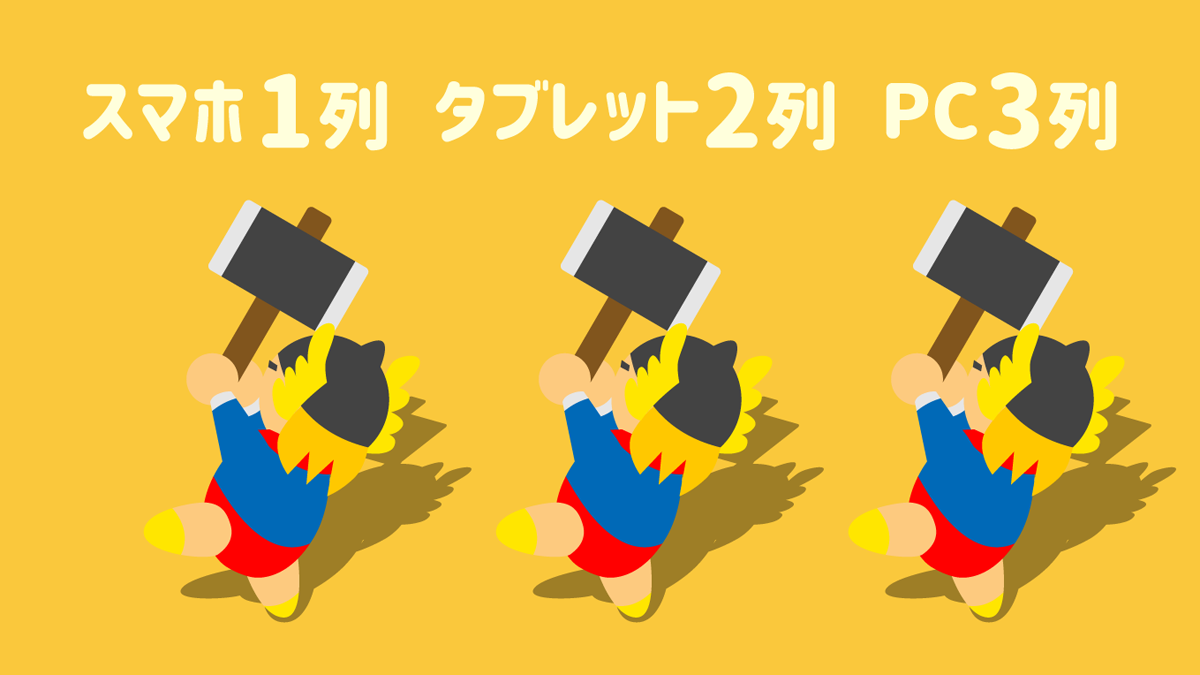
THE THOR ザ・トール 記事一覧をスマホ1列 タブレット2列 PC3列 に変更
当ページのリンクには広告が含まれています。


ブロックエディタ(Gutenberg)を使いたい THE THOR ユーザーにオススメのブログ向けWordPressテーマ
 ポチップ
ポチップ
THE THOR の記事一覧を画面サイズに合わせ1列から3列まで切り替わるようにしました。
どっちつかずな設定で行ったり来たりしていたのがこれで無くなります。
目次
記事一覧をレスポンシブルにする狙い

THE THOR は標準の機能で記事一覧(アーカイブ)のレイアウトを3つのなかから選ぶことができます。
外観 → カスタマイズ → アーカイブページ設定[THE] → コントローラー設定
- ワイドレイアウト
- カードレイアウト
- ノーマルレイアウト
なかなか充実した設定だと思います。
特徴は以下のとおり。
ワイドレイアウト
ワイドレイアウトは1列表示です。アイキャッチ画像を大きく表示。スペースが広くタイトルも読みやすくなります。反面サイズが大きく1列なのでスクロールが長くなります。PC表示ではとんでもなくアイキャッチが大きくなってしまいます。PC表示では最悪ですがスマホ表示はインパクトがあり好みの表示です。
カードレイアウト
カードレイアウトは画面の幅にあわせて2列または3列で表示します。省スペースに多くの情報を詰め込むことができますが、少し文字が読みづらくなります。アイキャッチ画像は控えめな表示。3列表示ができるのでPC表示では見た目がよく最適と思います。
ノーマルレイアウト
ノーマルレイアウトは画像と文字を横並びにしたスタイル。名前の通りノーマルで無難なレイアウト。PC表示では文字部分が少し大きいかなと思うくらいのサイズ。
THE THOR では上記の3タイプの表示を切り替えることのできる「レイアウト切替ボタン」が設定可能です。
基本的なレイアウトを設定しておけばあとは閲覧者が自由に見やすいレイアウトを選択できるようになります。
とても素晴らしい機能です。しかし閲覧者全員が「レイアウト切替ボタン」を理解する、または使うということは到底考えられません。ひと手間かかるというのもユーザビリティ的に微妙かと思います。最初から適切な表示がしてあればその手間は必要ありません。
ここでいう最適な表示というのは完全に僕の好みになります。
記事一覧の列を変更した出来上がりを確認
出来上がりは以下のようになります。
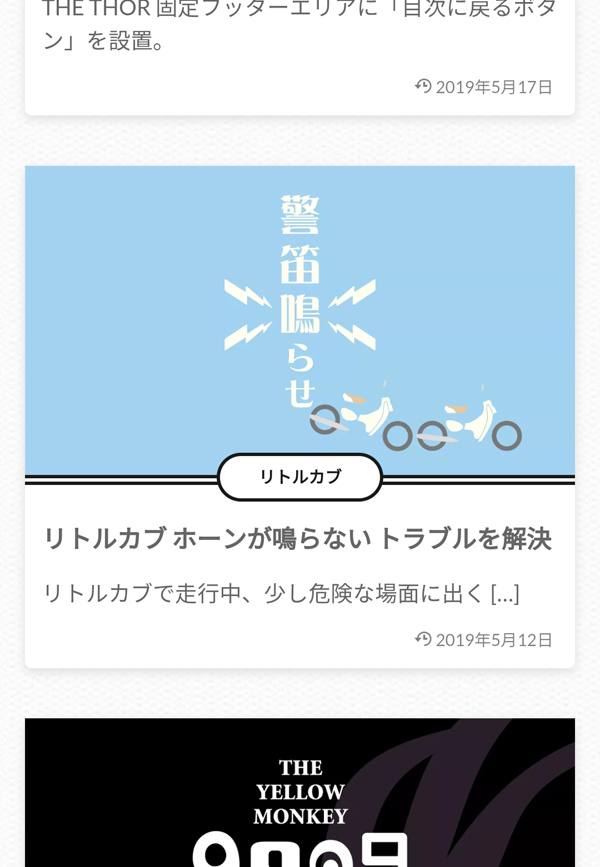 スマホサイズで1列表示
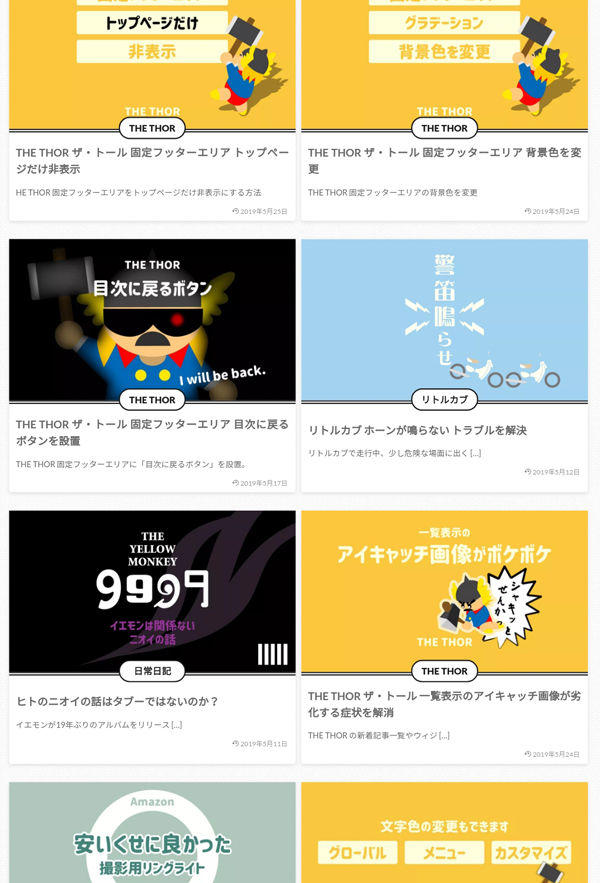 タブレットサイズで2列表示
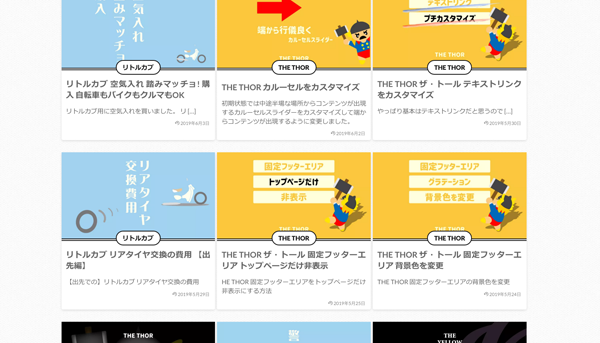 PCサイズで3列表示
列を変更する 当サイトの設定とオススメ設定
当サイトはページ全体を1カラムの設定にしています。サイドバーがないので3列表示も余裕です。サイドバーがあり2列で十分という場合は2列表示までにすることもできます。
設定は1カラムでも2カラムでもOKです。
必要な設定としてはワイドレイアウトをベースにタブレットサイズ、PCサイズに対応させるので基本的な設定をワイドレイアウトにしておきましょう。さらにオススメとしてはレイアウト切替ボタンを非表示にすること。無駄は省きましょう。
記事一覧の設定は以下の場所で変更可能です。
外観 → カスタマイズ→ アーカイブ設定[THE]→ コントローラー設定
レイアウト切替ボタンを表示するにはレイアウト切替ボタンとコントローラーの両方を表示にする必要があります。
新着・人気順のタブ切替もこちらの設定にあります。
THE THOR 記事一覧 2列 3列 レスポンシブルに表示する
追加CSSに以下のコードを追加します。
外観→ カスタマイズ→ 追加CSS
/* 記事一覧 スマホ1列タブレット2列PC3列表示 */
/* 均等配置 */
.archive {
	justify-content: space-between;
}
/* PCサイズ */
@media only screen and (min-width: 992px) {
	.archive__item {
		width: 32%;
	}
	.heading-secondary a{
		font-size: 1.8rem;
	}
	/* 最終行の並びを整頓 */
	.archive:after {
	content: "";
	display: block;
	width: 32%;
	height: 0;
	}
}
/* タブレットサイズ */
@media only screen and (min-width: 768px) and (max-width: 992px){
	.archive__item {
		width: 49%;
	}
	.heading-secondary a{
		font-size: 1.6rem;
	}
}
画面が切り替わるポイントや文字サイズなどは各々のページにあわせ調整してください。
2列までの場合は以下のコードを使用
/* 記事一覧 スマホ1列大画面2列 */
/* 均等配置 */
.archive {
	justify-content: space-between;
}
/* 大画面2列 */
@media only screen and (min-width: 768px) {
	.archive__item {
		width: calc(49.5%);
	}
	.heading-secondary a{
		font-size: 1.8rem;
	}
}
以上です。
それぞれで採用しているTHE THOR の設定次第ではうまく表示されない可能性もありますのでカスタマイズは自己責任でお願いします。
ざっくり解説
- 992px以上の画面サイズでは記事を33%サイズにして横3つ表示。タイトルのフォントサイズは少し大きめな1.8rem
- 768pxから992pxまでの画面サイズの場合は記事を49.5%サイズにして横2つ表示。タイトルのフォントサイズは1.6rem
列の隙間について
例えば3列表示の場合、この記事でのcssでは1列は33%と設定しています。
33%が3列で99%
残り1%が列と列の隙間になります。
30%に変更すると残りの10%が隙間として割り当てられます。数値を変更して好みのサイズを設定してください。
[wpap service=”with” type=”detail” id=”4797373024″ title=”作りながら学ぶ HTML/CSSデザインの教科書”]
あとがき
当サイトの場合は、スマホで擬似的にPC表示すると2列表示になります。(スマホ依存)
本当のPCだと3列表示になるので是非みていただきたいです。←自己満足
もしかしたらPC5列表示(19%)とかもありかな?
ブロックエディタ(Gutenberg)を使いたい THE THOR ユーザーにオススメのブログ向けWordPressテーマ
ポチップ
ブログテーマ選びについて
この記事はもともと「THE THOR」で作成した過去記事ですが、現在は「SWELL」に移行してブログを運営しています。実際に両方を使った経験から、テーマ選びに迷っている方へ。
- THE THOR(ザ・トール)も今なお魅力的!
洗練されたデザインと、プラグインなしでも完結する圧倒的な多機能さは健在です。「クラシックエディターの操作感が馴染んでいる」「カチッとしたクールなサイトを作りたい」という方には、根強いファンがいる実力派テーマです。
THE THOR(ザ・トール)の詳細を見る - THE THORには最新の正統後継テーマ「GOLD BLOG」がある!
最新のブロックエディターに完全対応した正統後継テーマ「GOLD BLOG(ゴールドブログ)」も登場しています。THE THORの遺伝子である圧倒的なSEO強さやデザイン性を引き継ぎつつ、今のWordPressに最適化されているため、トール派の操作感を崩したくない方には間違いなくおすすめ。
後継テーマ「GOLD BLOG」の詳細を見る - 自由な操作性や書きやすさを重視するなら「SWELL」も最高!
興味本位で購入してあったSWELLに移行しました。簡単に美しい装飾ができ、ページの表示速度も非常に優秀です。ブログ運営の効率を上げたい、デザインに迷う時間を減らしたいという方に。さすが有料テーマで最も選ばれている大人気テーマという感じで楽しく使用しています。
圧倒的に使いやすい「SWELL」を公式サイト
この記事を書いた人

関連記事
-
 HUAWEI P20 設定 使いやすくするための基本設定(前編)
 -
THE THOR ザ・トール 関連記事 をシンプルなテキストリンクにカスタマイズ
-
THE THOR ザ・トール 固定フッターエリア 目次に戻る ボタンを設置
-
THE THOR ザ・トール ピックアップ3 をカスタマイズ
-
THE THOR ザ・トール カテゴリー記事一覧 の画像を16:9にするカスタマイズ
-
THE THOR ザ・トール 文字の左右にボーダー をつける
-
THE THOR ザ・トール 次の記事 / 前の記事 Prev/Nextの表示をシンプルにするカスタマイズ
-
THE THOR ザ・トール スマホのみ フレームを無効化 画面をいっぱいに使う







コメント
コメント一覧 (4件)
先ほどのものです。メールアドレスの記載が漏れましたので再送いたします。
宜しくお願い致します。
Gさん、コメントありがとうございます。
CSSの記載に抜けがありました。大変もうしわけございません。
追記をしましたのでこちらでお試しください。ついでに所々修正しています。
なにか不具合があればまたご連絡いただけると嬉しいです。
よろしくおねがいします
早速ご対応頂きありがとうございました。
思っていた通りに完璧に反映できました。
大変感謝です。
今後とも参考にさせて頂きます。
初めてのコメント失礼します。
記事を参考にさせて頂き、勉強になりました。
一点確認で恐縮ですが、私の場合は4列表示、かつ、間隔も少し開けたいので、22%などにしましたが、記事が隙間なく左寄りで右に残りの12%分のスペースができてしまいます。
他の%も試しましたが同じで、やはり記事の間には隙間がなく左寄りになってしまいます。
執筆者様は同じ不具合は生じませんでしょうか。
もし解決策をご存知でしたらご教示頂けますと幸いです。