

THE THOR ザ・トール 記事の画像に枠を付ける CSS
当ページのリンクには広告が含まれています。


ブロックエディタ(Gutenberg)を使いたい THE THOR ユーザーにオススメのブログ向けWordPressテーマ
 ポチップ
THE THOR で、いままで書いてきた 記事の画像に枠を付ける CSSコードを考えてみました。
使用テーマ世界一ィィィィィィなWordPressテーマはこちら
記事中の画像全てに枠を付けたくなっても画像ひとつひとつ作業していくのは面倒。
CSSで一斉に枠を付け、枠を付けたくない画像には個別にclassを設定して除外できます。
目次
THE THOR 記事の画像に枠 を付けるCSS
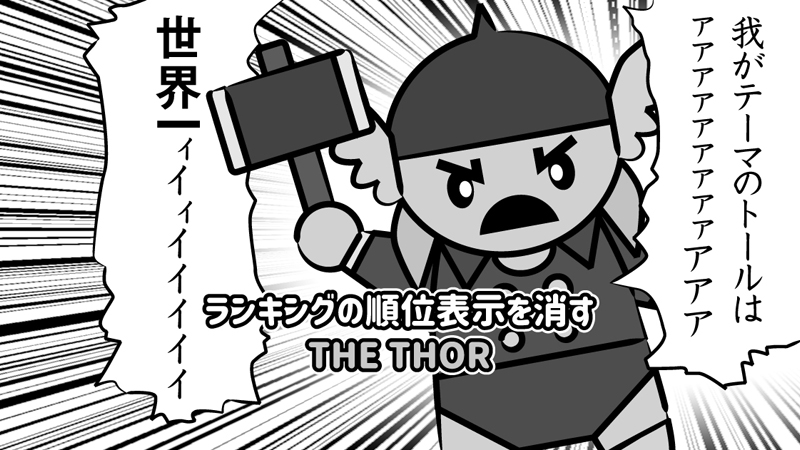
上記画像をサンプルに枠を付けます。
追加CSSにコードをコピペしてください。
操作手順
外観 → カスタマイズ → 追加CSS
外観 → カスタマイズ → 追加CSS
.content p img:not(.border-none) {
    border: solid 1px #191919;
    padding: 2px;
}

太さや色の数値はサイトにあわせ変更可能です。
画像と枠の間に隙間が必要なければpadding:2px;は削除。
線の種類は色々あるのでこちらもサイトにあわせ適用してください。
| solid | 実線 |
| double | 実線二本 |
| groove立体的に窪んだ線で表示されます。 | 立体的な凹線 |
| ridge立体的に隆起した線で表示されます。 | 立体的な凸線 |
| inset | 全体的に凹で見える線 |
| outset | 全体的に凸で見える線 |
| dashed | 破線 |
サンプルコードでの出来上がりは以下の通り
当サイトで現在試用しているのは影をつけたバージョン。※試用なので変更する場合があります。
paddingを太めにしてbox-shadow: 1px 1px 6px #999999;を追加しています。
CSSを適用しない(枠線をつけない)画像
枠線をつけたくない画像にはクラス名border-noneを付けます。
テキストエディタでクラスを追加する
THE THOR で画像を配置しテキストエディタを見ると以下のようなコードがあります。
<img class="◯◯◯◯◯◯◯" src="◯◯◯URL◯◯◯" alt="◯◯◯" width="◯◯◯" height="◯◯◯" />
これのclass=”◯◯◯◯◯◯◯”の中にborder-noneを追加します。半角スペースを忘れないようにしてください。
例.class=”border-none ◯◯◯◯◯◯◯”
画像編集でクラスを追加する
テキストエディタでコードを書くのは面倒という場合はビジュアルエディタ上での作業も可能。
こちらのほうが早いかもしれませんね。
ビジュアルエディタ上で配置した画像をクリックすると編集することができます。(鉛筆アイコン)
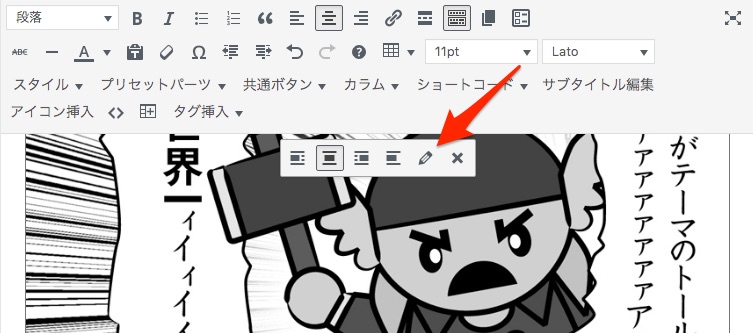
鉛筆アイコンをクリックして出てきた詳細の下の方にクラス名を指定する場所があります。
そこにborder-none を追加しましょう。
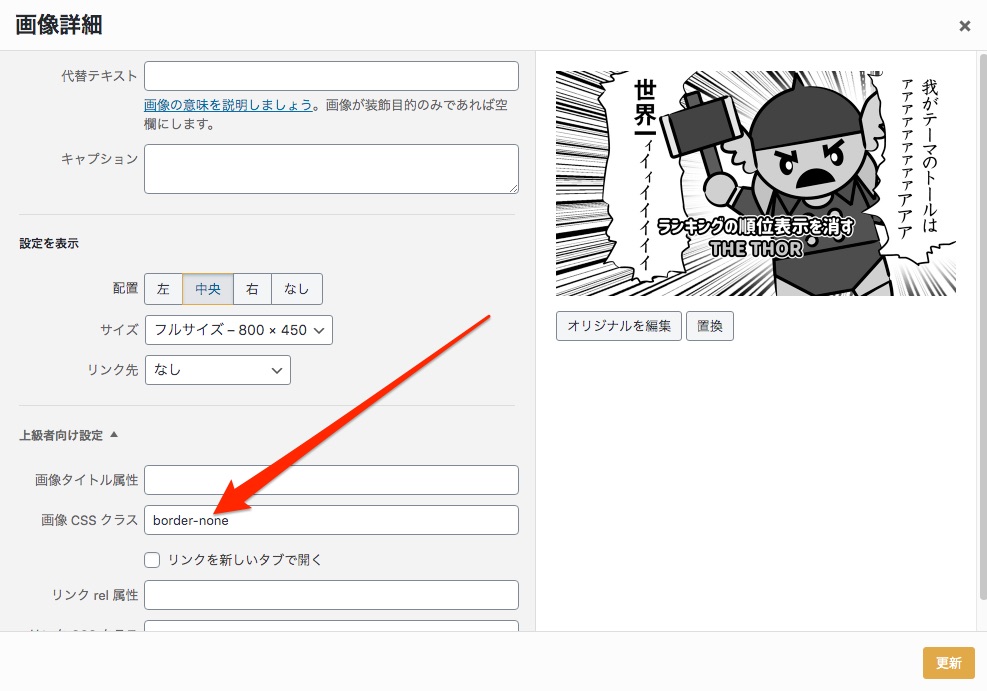
以上で画像に枠を付けるカスタマイズは完了です。
※カスタマイズは自己責任でお願いします。
あとがき
今回の画像に枠をつけるカスタマイズは、フォーラムに質問があったので考えてみました。
注意点としてはP要素のimg(画像)全てが対象となるので思わぬところの画像に枠が付いてしまうかもしれません。
逆にP要素ではないimg(画像)には枠がつかないので付いて欲しいところに付かない可能性もあります。例えばカラムで配置した画像などはP要素にならないのでCSSが適用されません。ボックスの中に配置した場合も同様です。
何もない場所に画像を置いたものだけに適用されると考えていただけると良いかと思います。
※カスタマイズは自己責任でお願いします。
ブロックエディタ(Gutenberg)を使いたい THE THOR ユーザーにオススメのブログ向けWordPressテーマ
ポチップ
ブログテーマ選びについて
この記事はもともと「THE THOR」で作成した過去記事ですが、現在は「SWELL」に移行してブログを運営しています。実際に両方を使った経験から、テーマ選びに迷っている方へ。
- THE THOR(ザ・トール)も今なお魅力的!
洗練されたデザインと、プラグインなしでも完結する圧倒的な多機能さは健在です。「クラシックエディターの操作感が馴染んでいる」「カチッとしたクールなサイトを作りたい」という方には、根強いファンがいる実力派テーマです。
THE THOR(ザ・トール)の詳細を見る - THE THORには最新の正統後継テーマ「GOLD BLOG」がある!
最新のブロックエディターに完全対応した正統後継テーマ「GOLD BLOG(ゴールドブログ)」も登場しています。THE THORの遺伝子である圧倒的なSEO強さやデザイン性を引き継ぎつつ、今のWordPressに最適化されているため、トール派の操作感を崩したくない方には間違いなくおすすめ。
後継テーマ「GOLD BLOG」の詳細を見る - 自由な操作性や書きやすさを重視するなら「SWELL」も最高!
興味本位で購入してあったSWELLに移行しました。簡単に美しい装飾ができ、ページの表示速度も非常に優秀です。ブログ運営の効率を上げたい、デザインに迷う時間を減らしたいという方に。さすが有料テーマで最も選ばれている大人気テーマという感じで楽しく使用しています。
圧倒的に使いやすい「SWELL」を公式サイト
この記事を書いた人

関連記事
-
 THE THOR ザ・トール シェアボタンをカスタマイズ
-
THE THOR ザ・トール ランキング順位の背景色 を変更するカスタマイズ
-
THE THOR ザ・トール オススメ記事の紹介にも使える どこでもメニューボタン
-
THE THOR ザ・トール スマホのみ フレームを無効化 画面をいっぱいに使う
-
THE THOR ザ・トール フワッと登場する アニメーション
-
THE THOR ウィジェット [THE] タブコンテンツ をレスポンシブにカスタマイズ
-
THE THOR ザ・トール ブログカード / サイトカード 背景色を変更する
-
THE THOR ザ・トール コメントに飛ぶページ内リンク を追加
コメント